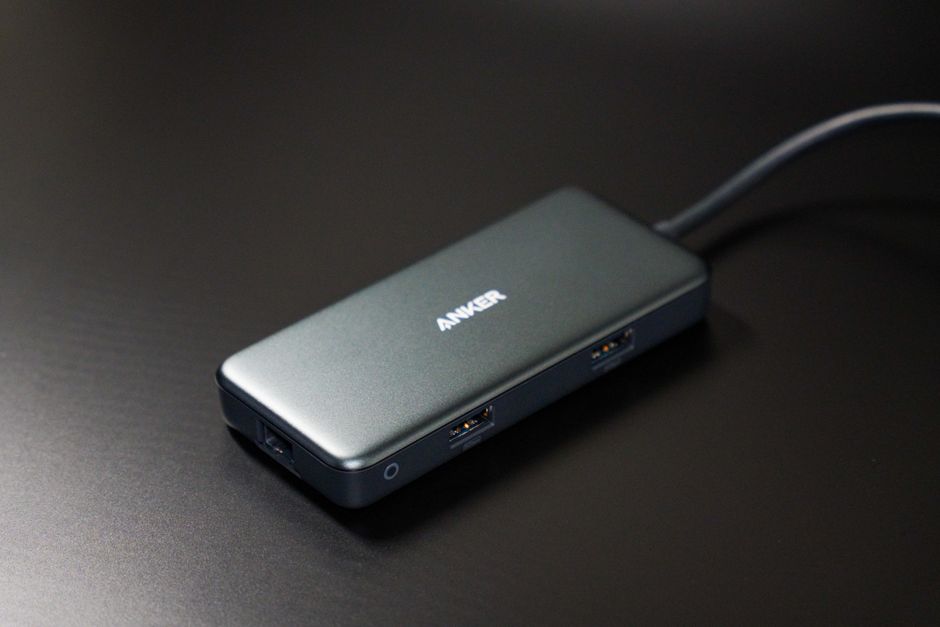
ノートPCのUSBポートが足りない、外部モニターに映像を出力したい、有線LANで安定した通信環境がほしい。在宅ワークやリモート会議が定着した今、こうした悩みを1台で解決できるUSBハブの需要は年々高まっています。
ここでは、USB-C対応・HDMI出力・PD充電パススルーなど機能別の選び方から、2,790円〜8,990円の実売価格帯で厳選した5機種のスペック比較、さらに結局どれを買えばいいかの結論まで、購入前に必要な情報を網羅的にお伝えしていきましょう。
※当ページはアフィリエイト広告(PR)を利用しています。
USBハブ選びで失敗しないための基礎知識

USBハブは「ポートの数を増やすだけの周辺機器」と思われがちですが、転送速度・映像出力・充電性能に大きな差があるのが実情。購入前に押さえておくべき3つの基本を整理しました。
USB 3.0 / 3.2 Gen1 / 3.2 Gen2 の速度差
USBの規格名は近年の改称で混乱しがちでしょう。実測の転送速度でいえば、USB 3.0(= USB 3.2 Gen1)は最大5Gbps、USB 3.2 Gen2は最大10Gbpsとなっています。外付けSSDを接続して大容量データを扱うなら、10Gbps対応(Gen2)のハブを選ぶと待ち時間が半分に短縮されるのがメリット。
| 規格名 | 最大転送速度 | 4GBファイルの理論転送時間 |
|---|---|---|
| USB 2.0 | 480Mbps | 約67秒 |
| USB 3.0 / 3.2 Gen1 | 5Gbps | 約6.4秒 |
| USB 3.2 Gen2 | 10Gbps | 約3.2秒 |
| USB4 / Thunderbolt 4 | 40Gbps | 約0.8秒 |
HDMI出力の解像度と注意点
外部モニターを接続するなら、HDMI出力ポート付きのハブが必須。ただし、4K@30Hzと4K@60Hzでは実際に使ったときの滑らかさが大きく異なります。4K@30Hzではマウスカーソルの動きがカクつくことがあり、動画編集やデザイン作業には4K@60Hz対応を選んでください。フルHD(1920×1080)のモニターであれば30Hz対応でも問題ないでしょう。
PD(Power Delivery)パススルー充電
USB-Cハブを経由してノートPCに給電する「パススルー充電」機能は、在宅デスクのケーブルを1本にまとめるのに重宝するもの。MacBook Airなら60W、MacBook Pro 14インチなら96W、Windows機種によっては100W以上の電力が必要になってきます。ハブのPD出力ワット数がPC側の要求を下回ると、充電速度が極端に遅くなるか充電されない場合も。使用PCの充電ワット数+20Wを目安にハブを選ぶと余裕を持った給電ができるでしょう。
2026年おすすめUSBハブ5機種の徹底比較
価格・ポート構成・HDMI解像度・PD充電ワット数を軸に、在宅ワークに適した5機種を厳選しています。
| 順位 | 商品名 | メーカー | ポート数 | HDMI出力 | PD充電 | 実売価格 |
|---|---|---|---|---|---|---|
| 1位 | PowerExpand 8-in-1 | Anker | 8 | 4K@60Hz | 100W | 約7,990円 |
| 2位 | CB-C68 | AUKEY | 8 | 4K@30Hz | 100W | 約4,980円 |
| 3位 | PowerExpand 6-in-1 | Anker | 6 | 4K@60Hz | 85W | 約5,490円 |
| 4位 | Revodok Pro 106 | UGREEN | 6 | 4K@60Hz | 100W | 約5,980円 |
| 5位 | PowerExpand 3-in-1 | Anker | 3 | 4K@30Hz | 100W | 約2,790円 |
1位: Anker PowerExpand 8-in-1
Anker PowerExpand 8-in-1(約7,990円)は、USB-C×1(10Gbps)、USB-A×2(5Gbps)、HDMI(4K@60Hz)、有線LAN(1Gbps)、SD/microSDスロット、PD充電(100W)を1台に凝縮した万能モデル。実際にデスクに設置してみると、ノートPC→ハブ→モニター+キーボード+マウス+有線LANがケーブル1本で完結し、デスク周りが劇的にすっきりするのを実感できるでしょう。
前モデルのPowerExpand+ 7-in-1からの進化点は、USB-Cポートが10Gbps対応に高速化されたことと、PD出力が85Wから100Wに引き上げられたこと。MacBook Pro 16インチ(140W充電器使用時)でも実用的な速度で充電可能になっています。
気になる点: 長時間(4時間以上)4K@60Hz映像出力を続けると、ハブ本体がかなり発熱することがあります。アルミ筐体が放熱板の役割を果たしていますが、夏場はノートPCの排気口をふさがない配置を心がけてください。
2位: AUKEY CB-C68
AUKEY CB-C68(約4,980円)は、8ポート構成を5,000円以下で実現したコスパ重視モデルでしょう。USB-A×3、HDMI(4K@30Hz)、有線LAN、SD/microSD、PD充電(100W)を搭載し、本体重量は約120g。出張や外出先でのプレゼンにも持ち運びやすいサイズ感が魅力になっています。
気になる点: HDMIが4K@30Hzのため、4Kモニターでマウスカーソルのカクつきを感じることも。フルHDモニター環境であれば問題ないでしょう。
3位: Anker PowerExpand 6-in-1
Anker PowerExpand 6-in-1(約5,490円)は、USB-C×1(10Gbps)、USB-A×2、HDMI(4K@60Hz)、SD 4.0カードスロット、PD充電(85W)という構成。有線LANポートが不要で、SD/microSDの両方ではなくSDスロット1つで十分な方に向いています。ケーブル長約15cmのコンパクト設計で、カバンに入れても邪魔になりません。
気になる点: PD出力が85Wのため、MacBook Pro 16インチ(140W充電器)では充電速度がやや遅くなる可能性があります。MacBook AirやSurface Laptop程度なら余裕でしょう。
4位: UGREEN Revodok Pro 106
UGREEN Revodok Pro 106(約5,980円)は、USB-A×2、USB-C×1、HDMI(4K@60Hz)、SD/microSD、PD充電(100W)の6ポート構成。UGREEN製品はAmazonでの販売実績が豊富で、レビュー評価も安定しているのが特徴。3年保証が付属しており、Ankerの18ヶ月+6ヶ月延長と比べても長期の安心感を得られるでしょう。
気になる点: USB-Aポートが2つしかないため、キーボード・マウス・外付けHDDの3台を同時接続するとポートが足りなくなることも。Bluetoothマウスに切り替えるか、8ポートモデルの検討をおすすめします。
5位: Anker PowerExpand 3-in-1
Anker PowerExpand 3-in-1(約2,790円)は、USB-A×1、HDMI(4K@30Hz)、PD充電(100W/90W出力)だけのシンプルモデル。3,000円以下という価格で「とりあえずHDMI出力とUSBポートが1つほしい」というニーズに応えてくれます。重さ約30gで名刺入れより小さく、出張カバンの隅に常備しておくと便利。
気になる点: USB-Aが1ポートのみ、SDスロットなし、有線LANなし。在宅デスクのメインハブには物足りませんが、モバイル用途やサブ機用としては十分活躍してくれるでしょう。
結局どれを買えばいいか:用途別ベストバイと旧モデルとの違い


Anker PowerLine III Flow USB-C & USB-C ケーブル / USB-C & ライトニングケーブル Anker絡まないケーブル 結束バンド付き USB PD対応 シリコン素材採用 iPhone Galaxy iPad Pro MacBook Pro/Air 各種対応 0.9m/1.8m
1,390円 (税込)
迷ったら次の3パターンで選ぶのが最も失敗しにくい方法。
- 在宅メインデスク → Anker PowerExpand 8-in-1(約7,990円)。4K@60Hz+有線LAN+SD+100W PDの全部入り
- 出張・モバイル → Anker PowerExpand 3-in-1(約2,790円)。30gでHDMI+USB-A+PD100Wを確保
- コスパ重視(フルHDモニター環境) → AUKEY CB-C68(約4,980円)。8ポート5,000円以下は競合最安圏
前モデル・旧型からの買い替え基準
USB 3.0(5Gbps)のハブを使っていて「転送が遅い」と感じるなら、10Gbps対応のGen2モデルへの買い替えで体感速度が向上するケースが多いです。ただし、PC側のUSB-CポートがGen2に対応していないと速度は頭打ちになるため、先にPC側のスペックを確認してみてください。2〜3年前に購入したハブならPD充電ワット数が60W以下の旧世代である可能性が高く、最新の100W対応モデルに替えると充電時間が短縮されるでしょう。
中古・型落ちモデルの注意点
フリマアプリなどで旧モデルを安く購入する方法もありますが、USBハブは内部ICチップの世代によって転送速度や対応OSが異なるのが落とし穴。特に2022年以前のモデルはmacOS Ventura以降やWindows 11のアップデートでドライバー非対応になるケースが報告されています。型落ちを選ぶなら、メーカー公式サイトで最新OS対応状況を確認してから購入することをおすすめしましょう。
購入前のよくある失敗談とセットで使うと便利なアクセサリ

よくある失敗談と避けるべきポイント
「4K対応と書いてあったのに30Hzでカクカクだった」「PD100W対応なのにPCが充電されない(ケーブルが60Wまでだった)」「熱暴走でハブが認識されなくなった」。こうした失敗談はレビューサイトでも頻繁に見かけるところ。特にPDパススルー充電は、ハブだけでなくUSB-Cケーブル自体のワット数対応も確認する必要があります。100W給電には5A対応のeMarkerチップ内蔵ケーブルが必須でしょう。
保証期間の比較と寿命の目安
Ankerは18ヶ月+会員登録で6ヶ月延長(計24ヶ月)、UGREENは3年保証、AUKEYは2年保証。USBハブの一般的な寿命は3〜5年とされており、USB-Cコネクタの挿抜耐久は約10,000回(1日5回で約5.5年)。頻繁に抜き差しする製品のため、コネクタ部分の物理的な消耗が起きやすいことを念頭に置いてください。ケーブルを斜めに引っ張らないこと、通気の良い場所に設置することが寿命を延ばすコツになります。
セットで使うと便利なアクセサリ
USBハブと併用すると作業効率が上がるアクセサリを紹介しましょう。Anker PowerLine III Flow USB-Cケーブル(約1,790円)は、100W PD対応かつ絡まりにくいシリコン素材で、ハブとPCの接続に最適な1本。エレコム ケーブルホルダー(約600円)をデスクに貼っておけば、ハブのケーブルがデスクから落ちるストレスを解消できます。SDカードの頻繁な抜き差しがある方は、SanDisk Extreme PRO SDカード 128GB(約2,980円)のようにUHS-II対応カードを選ぶと、ハブ側のSD 4.0スロットの性能を最大限引き出せるでしょう。
よくある質問
Q. USB-AしかないノートPCでもUSB-Cハブは使えますか?
A. 使えません。USB-Cハブの接続端子はUSB-C(Type-C)のため、PC側にUSB-Cポートが必要になります。USB-Aしかない場合は、USB-A接続タイプのハブを選んでください。AnkerやバッファローからUSB-A接続の4ポートハブが1,000〜2,000円で販売されています。
Q. USBハブ経由で外付けSSDの速度は落ちますか?
A. ハブの転送速度がSSDの速度を下回る場合は落ちるでしょう。例えば、10Gbps対応SSDを5Gbps(Gen1)のハブに接続すると半分の速度に制限されてしまいます。10Gbps対応ハブなら理論上の速度低下はありません。
Q. 2台のモニターに同時出力できるUSBハブはありますか?
A. HDMI×2やHDMI+DisplayPortを搭載したデュアルディスプレイ対応ハブは存在します。ただし、M1/M2/M3チップのMacBookは仕様上1台の外部ディスプレイしかサポートしていないため、Mac環境ではDisplayLink対応のドッキングステーション(1万円以上)が必要になるでしょう。
Q. セルフパワーとバスパワーの違いは何ですか?
A. バスパワーはPC側のUSBポートから電力を供給する方式で、別途ACアダプターが不要。セルフパワーは専用のACアダプターから電力を取る方式で、外付けHDDやスキャナーなど消費電力の大きい機器を安定動作させたい場合に適しています。在宅デスクならセルフパワー、持ち運びならバスパワーが便利でしょう。
Q. 初期設定やドライバーのインストールは必要ですか?
A. 現在のmacOS・Windows 11ではドライバーレスで自動認識されるモデルがほとんど。ハブをPC側のUSB-Cポートに挿すだけでセットアップは完了します。有線LANポート付きモデルの一部はRealtekドライバーの手動インストールが必要な場合がありますが、メーカー公式サイトからダウンロードして3分ほどで終わるでしょう。
Q. Thunderbolt 4ドックとUSBハブの違いは?
A. Thunderbolt 4ドックは40Gbpsの帯域幅でデュアル4K@60Hz映像出力やデイジーチェーン接続に対応しますが、価格帯は2〜4万円と高額。USBハブは5〜10Gbpsで1画面出力が基本ですが3,000〜8,000円で購入可能。シングルモニター+基本的な周辺機器接続なら、USBハブで十分対応できます。
Q. 発熱が心配です。対策はありますか?
A. アルミ筐体のモデルはプラスチック製より放熱性能が高い傾向にあります。4K@60Hz出力を長時間行う場合は、ハブの下に小型の放熱パッド(約500円)を敷くと表面温度が5〜10度下がるとされています。ノートPCの排気口付近にハブを置かないことも重要でしょう。
Q. USBハブの寿命はどのくらいですか?
A. 一般的に3〜5年が目安となります。USB-Cコネクタの挿抜耐久は約10,000回で、1日5回の抜き差しで約5.5年相当。ケーブル根元の断線やICチップの発熱劣化で早期故障するケースもあるため、ケーブルを斜めに引っ張らない使い方を心がけてください。
在宅デスクの生産性をUSBハブ1台で引き上げよう
USBハブ選びのポイントは、接続したい機器の数でポート構成を決め、モニター解像度とPC充電ワット数で候補を絞るという流れ。在宅ワークのメインデスクにはAnker PowerExpand 8-in-1、出張用にはPowerExpand 3-in-1、コスパ重視ならAUKEY CB-C68が候補になるでしょう。
ケーブル1本でモニター・キーボード・マウス・有線LANを一括接続できると、PC側のUSBポートを気にせず作業環境を広げられます。気になるモデルがあれば、Amazonや楽天の商品ページでポート構成の詳細やレビュー評価もチェックしてみてください。