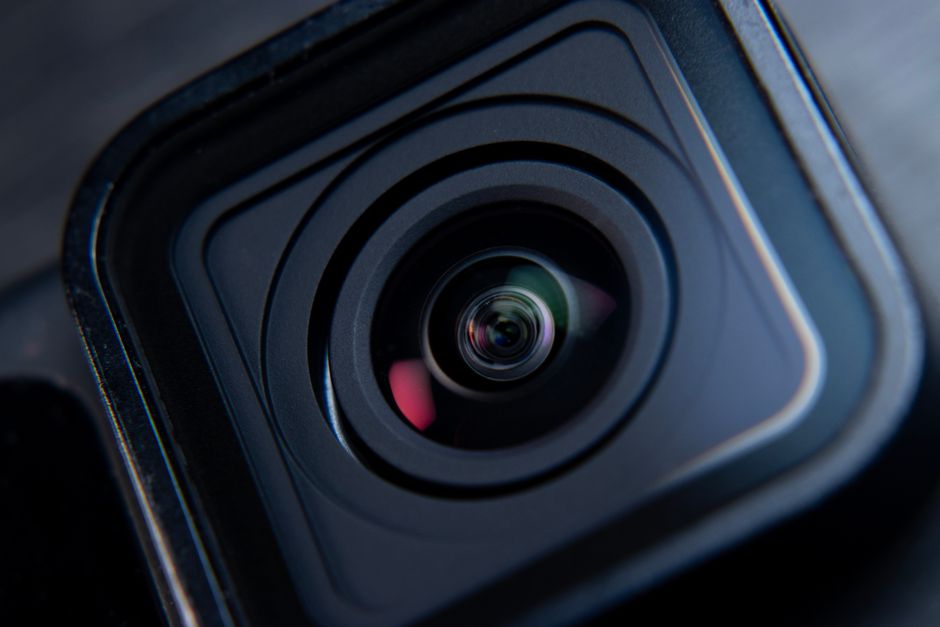
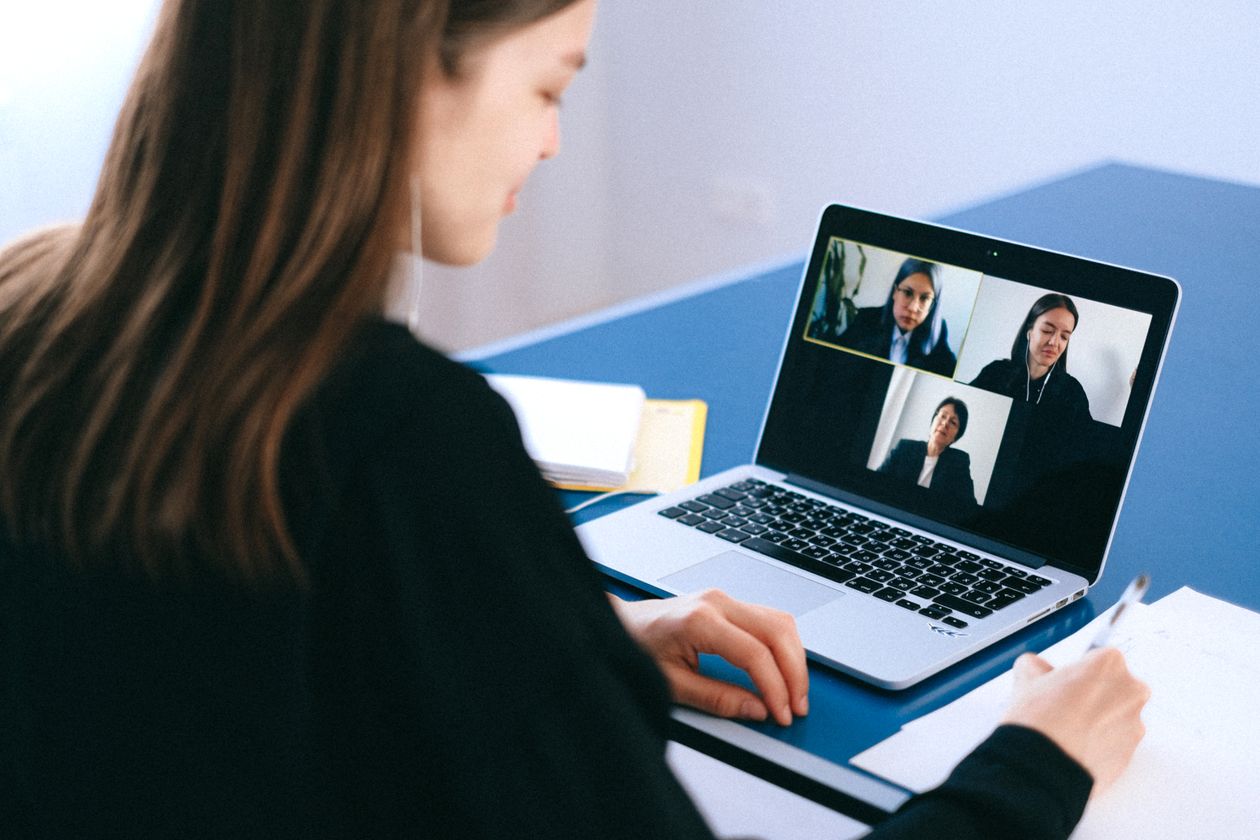
ノートPCの内蔵カメラでWeb会議に出ると、顔が暗く映ったり、画面の向こうから「声がこもって聞こえます」と言われたりすることがあります。原因の多くは内蔵カメラの解像度が720p前後にとどまり、レンズも小さいことにあります。外付けのWebカメラに替えるだけで、印象はかなり変わるでしょう。
とはいえ、価格.comのWebカメラカテゴリには数百機種が並び、4Kや2K、AIフレーミングといった言葉が飛び交っていて、どれが自分に必要なのか見えにくいのも事実です。
この記事でわかること
- 在宅会議に本当に必要な画質(1080pで足りるケース・4Kが活きるケース)
- 5,000円台・1万円台・2万円以上の価格帯別おすすめ
- 主要6機種のスペック比較表とデメリット
- 買ってから後悔しやすいポイントと、設置・設定のコツ
※当ページはアフィリエイト広告(PR)を利用しています。
Webカメラ選びで最初に決める3つの基準
Webカメラはスペック表の数字が多く、全部を比べようとすると迷います。在宅会議用途なら、まず次の3点だけを決めれば候補は一気に絞れます。
解像度は「1080p/30fps」が実用ライン
ZoomやGoogle Meet、Microsoft Teamsは、回線状況に応じて映像を圧縮して送ります。Zoomの標準設定ではHD(720p)配信が基本で、1080p配信は有料プランや設定変更が前提になる場面もあります。つまり会議だけなら4Kカメラの解像度をそのまま相手に届けられることは少ないのが実情です。
一方で4Kセンサーには「デジタルズームで切り出しても粗くなりにくい」「暗い部屋でも余裕がある」という利点があります。顔を自動で追いかけるAIフレーミングを使いたいなら、元の解像度が高いほうが有利です。
画角は部屋の広さで選ぶ
画角とは、カメラが映せる範囲の広さのことです。目安は次のとおりです。
- 65〜78度:1人で正面から映る。生活感のある背景を映したくない人向け
- 90度前後:2人並んで映る、ホワイトボードも入れたい場合
- 100度以上:小会議室向け。1人で使うと周囲がゆがんで見えやすい
画角を切り替えられるモデルなら、在宅とオフィスの両方で使い回せます。
マイクは「おまけ」と考えたほうが失敗しにくい
多くのWebカメラはマイクを内蔵していますが、カメラはモニター上部に置くため口元から60〜80cmほど離れます。キーボードの打鍵音や空調の音も拾いやすく、内蔵マイクだけで音質を完結させるのは難しい場面があります。AIノイズリダクション搭載機を選ぶか、ヘッドセットと併用するのが現実的です。
在宅会議・配信・オンライン授業 使用シーン別の選び方
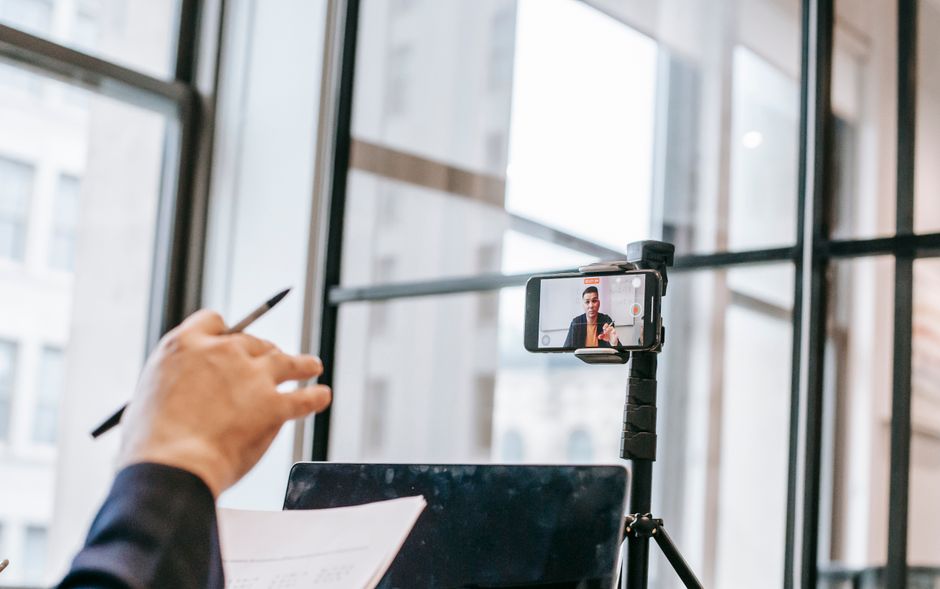
同じWebカメラでも、使う場面によって優先順位が変わります。
| 使用シーン | 優先する性能 | 目安の価格帯 |
|---|---|---|
| 週数回のWeb会議 | 1080p・自動露出補正 | 5,000〜8,000円 |
| 毎日の在宅勤務(1日3時間以上) | 明るさ補正・ノイズ低減マイク・プライバシーシャッター | 8,000〜15,000円 |
| 商談・面接など印象が大事な場面 | HDR・肌色補正・背景ぼかし | 15,000〜20,000円 |
| ライブ配信・動画撮影 | 60fps・4K・ソフトウェアでの細かな設定 | 20,000円以上 |
| オンライン授業・ホワイトボード共有 | 広角・自動追尾・ホワイトボードモード | 20,000円以上 |
実際に使ってみると差が出やすいのは、解像度よりも逆光や夜間の照明に対する補正力です。窓を背にして座る部屋だと、安価なモデルでは顔が真っ黒に沈むことがあります。HDR(明暗差を自動でならす機能)搭載かどうかは、在宅勤務が長い人ほど確認しておきたいポイントです。
主要6機種のスペック・価格比較表
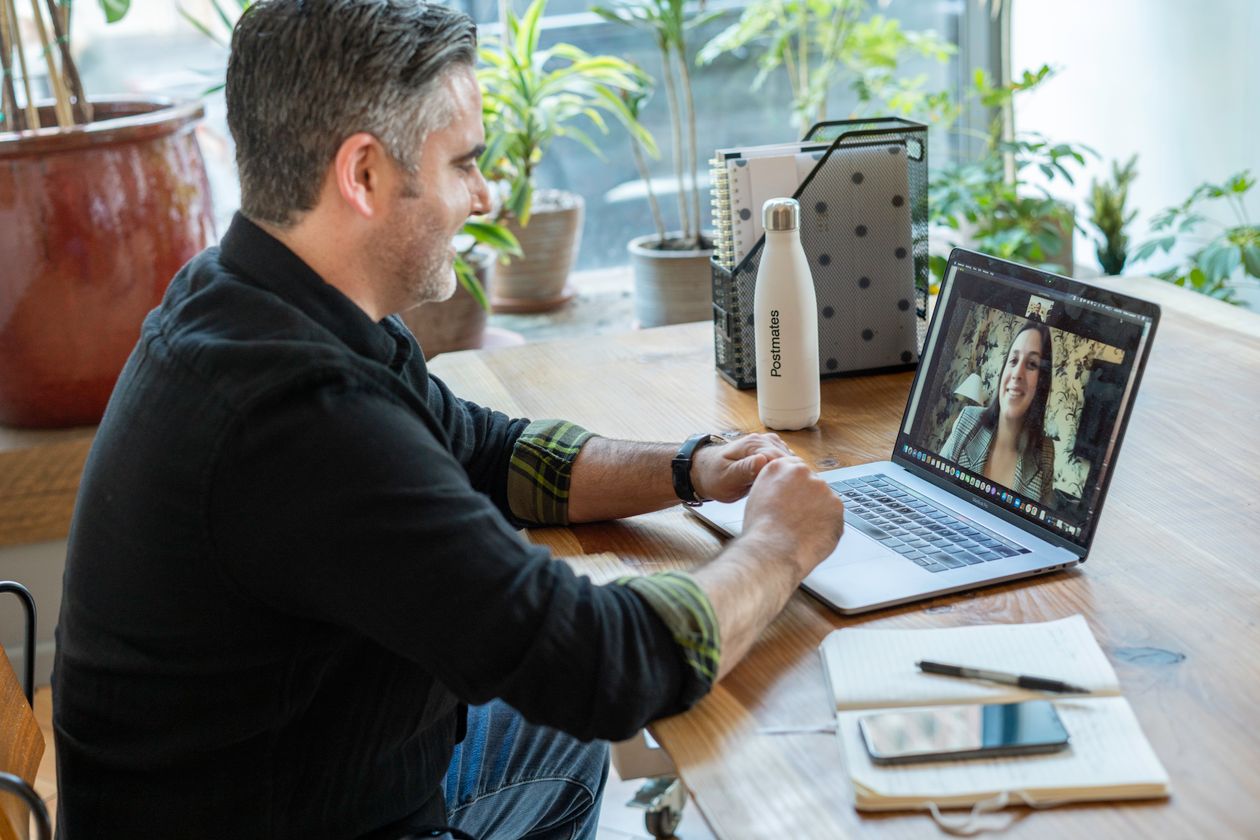
2026年11月時点で実売価格が安定している定番モデルを並べました。価格は時期・販売店で変動するため、目安として見てください。
| 順位 | 商品名 | メーカー | 解像度 | 画角 | 実売目安 |
|---|---|---|---|---|---|
| 1 | HD Pro Webcam C920n | ロジクール | 1080p/30fps | 78度 | 約5,000〜6,500円 |
| 2 | PowerConf C200 | Anker | 2K/30fps | 65/78/95度切替 | 約7,000〜9,000円 |
| 3 | BRIO 500 | ロジクール | 1080p/30fps(HDR) | 65/78/90度切替 | 約15,000〜19,600円 |
| 4 | StreamCam C980 | ロジクール | 1080p/60fps | 78度 | 約16,000〜22,600円 |
| 5 | Insta360 Link 2C | Insta360 | 4K/30fps | 約79.5度 | 約25,800円 |
| 6 | Insta360 Link 2 | Insta360 | 4K/30fps・3軸ジンバル | 約79.5度 | 約27,500円 |
ランキング各商品の特徴と選び方ガイド
1位: ロジクール HD Pro Webcam C920n
発売から長く売れ続けている定番機で、1080p/30fpsとステレオマイクを備えています。国内正規品は2年保証が付く点も安心材料です。価格は約5,000〜6,500円で、初めての外付けカメラとして選びやすい一台と言われています。
デメリットは、プライバシーシャッターが付属しないこと、画角が78度固定であること、逆光にはやや弱いことです。窓に背を向けて座る人は照明の工夫が必要になります。
2位: Anker PowerConf C200
2K解像度とAIノイズリダクション内蔵マイクを1万円以内で手に入れられるモデルです。画角を65度・78度・95度から選べ、レンズカバーも内蔵しています。保証は18カ月で、会員登録すると6カ月延長されます。
注意点は、接続ケーブルがUSB-C→USB-Aである点です。USB-Cポートしかない最新ノートPCでは変換アダプタが要る場合があります。2Kで撮れても会議アプリ側で1080p以下に圧縮されることが多い点も覚えておきたいところです。
3位: ロジクール BRIO 500
解像度は1080pですが、HDRと「RightLight 4」と呼ばれる明るさ補正、自動フレーミング機能「RightSight」を搭載しています。マグネット式マウントでモニター上部への着脱がしやすく、USB-C接続です。在宅勤務が毎日ある人に一番バランスがよいモデルと考えられます。
デメリットは、60fpsに非対応なことと、価格が1万円台後半とC920nの約3倍になることです。
4位: ロジクール StreamCam C980
1080p/60fpsで動きが滑らかに映るため、ライブ配信や手元の作業を映す用途に向いています。縦向き撮影にも対応しています。
会議だけの用途なら60fpsは過剰で、画角も78度固定です。配信をしない人にとっては、BRIO 500のほうが満足度は高いでしょう。
5位: Insta360 Link 2C
4Kセンサーとデジタルズームによる自動追尾、ジェスチャー操作に対応したモデルです。ジンバルを省いたぶん本体がコンパクトで、Link 2より価格が抑えられています。
デメリットは、真価を発揮するには専用ソフト「Insta360 Link Controller」の常駐が必要なこと、そして約2.5万円という価格です。
6位: Insta360 Link 2
3軸ジンバルでカメラ自体が首を振って人物を追いかけるため、講師がホワイトボードの前を歩き回るオンライン授業や、立って話すプレゼンに強いモデルです。
デスクで座ったまま会議に出る人には機能が余る場合が多く、本体もやや大きめです。用途がはっきりしている人向けと言えます。
買う前に知っておきたい失敗談と注意点
「4Kを買ったのに画質が変わらない」
レビューでよく見かけるのが、このパターンです。前述のとおり会議アプリ側で圧縮されるうえ、USBハブ経由で接続すると帯域不足で解像度が下がることもあります。4Kモデルは本体のUSBポートに直接つなぐのが基本です。
モニター上部に固定できない
薄型ベゼルのモニターや、ノートPCの天板が極端に薄い場合、クリップが安定しないことがあります。多くのモデルは底面に三脚用ネジ穴(1/4インチ)があるため、小型三脚やクランプ式アームで逃げられます。
壊れやすいポイントと寿命の目安
Webカメラ本体は比較的壊れにくい製品ですが、トラブルが集中しやすいのはケーブルの付け根と可動式クリップのヒンジです。持ち運びのたびにケーブルを本体に巻き付けると断線しやすくなります。一般的には3〜5年使えるケースが多く、保証期間はロジクールが2年、Ankerが18カ月(+6カ月)、Insta360が1年が目安です。
中古・型落ちを選ぶときの注意点
C920シリーズは中古市場にも多く出回っていますが、旧型の「C920r」と現行の「C920n」は外観がほぼ同じです。中古で買うなら型番を必ず確認し、レンズの曇りやマイクのノイズがないかを出品写真で確かめておくと安心です。ジンバル搭載機の中古は可動部の摩耗リスクがあるため、新品を選ぶほうが無難でしょう。
結局どれを買えばいいか 予算と用途で決める最終結論
- ロジクール HD Pro Webcam C920n(約5,800円):週に数回のWeb会議がメインで、とにかく失敗したくない人
- Anker PowerConf C200(約7,980円):1万円以内で画角切替とノイズ低減マイク、レンズカバーまで欲しい人
- ロジクール BRIO 500(約17,000円):毎日の在宅勤務で、逆光や夜間でも顔を明るく映したい人
- Insta360 Link 2C(約25,800円):配信やオンライン講座で、4Kと自動追尾を活かしたい人
迷ったら、在宅勤務の頻度で決めるのが近道です。週1〜2回ならC920n、ほぼ毎日ならBRIO 500を選んでおけば、大きく外すことは少ないはずです。
あわせて揃えると便利なアクセサリ
- デスクライト・リングライト:顔の正面から光を当てるだけで、安価なカメラでも映りが大きく改善します
- USBヘッドセット:カメラ内蔵マイクより口元に近く、相手に声がクリアに届きます
- 小型三脚:目線の高さにカメラを合わせると、見下ろすような角度を避けられます
購入後のセットアップのコツ
- カメラはモニター上部の中央、目線とほぼ同じ高さに置く
- 会議アプリの「ビデオ設定」で、使用カメラを外付けに切り替える
- メーカー純正ソフト(Logi Tune、AnkerWork、Insta360 Link Controller)で露出とホワイトバランスを調整する
- 本番前にテスト通話で、照明の向きと背景の映り込みを確認する
Webカメラのよくある質問
Q1. ノートPCの内蔵カメラと外付けWebカメラはどれくらい違いますか?
内蔵カメラは720p前後でレンズも小さいモデルが多く、外付けの1080pカメラに替えると、肌の質感や明るさの差がはっきり出ることがあります。特に夕方以降の室内照明で差が大きくなりやすいです。
Q2. MacでもWindowsでも使えますか?
ここで紹介した6機種はいずれもUVC規格に対応しており、USBに接続するだけでmacOS・Windowsの両方で認識されます。細かな画質調整には各メーカーの専用ソフトを使います。
Q3. 4Kカメラは会議で4Kのまま相手に映りますか?
多くの会議アプリは720p〜1080pに圧縮して送信するため、4Kのまま届くことはまれです。4Kセンサーの利点は、ズームや自動追尾で切り出しても粗くなりにくい点にあります。
Q4. プライバシーシャッターは必要ですか?
在宅でPCを長時間開いたままにする人には安心材料になります。シャッター非搭載の機種でも、市販のカメラカバーを貼れば代用できます。
Q5. 内蔵マイクだけでWeb会議に出ても問題ありませんか?
静かな部屋なら実用レベルのモデルが多いですが、打鍵音や生活音を拾いやすくなります。発言が多い会議ではヘッドセットとの併用がおすすめです。
Q6. 眼鏡に画面が映り込むのを防ぐには?
カメラをわずかに上から見下ろす角度にし、モニターの明るさを少し下げると映り込みが減ります。照明を顔の斜め前から当てるのも効果的です。
自分の在宅環境に合う一台で会議の印象を変えよう
Webカメラは解像度の数字だけで選ぶと、価格の割に変化を感じにくい製品です。在宅勤務の頻度、部屋の明るさ、映したい範囲の3点を先に決めると、必要な一台が見えてきます。まずは今の会議画面をスクリーンショットで確認し、「暗い」「狭い」「声がこもる」のどれが気になるかを書き出してから選んでみてください。それだけで、予算のかけどころがはっきりします。