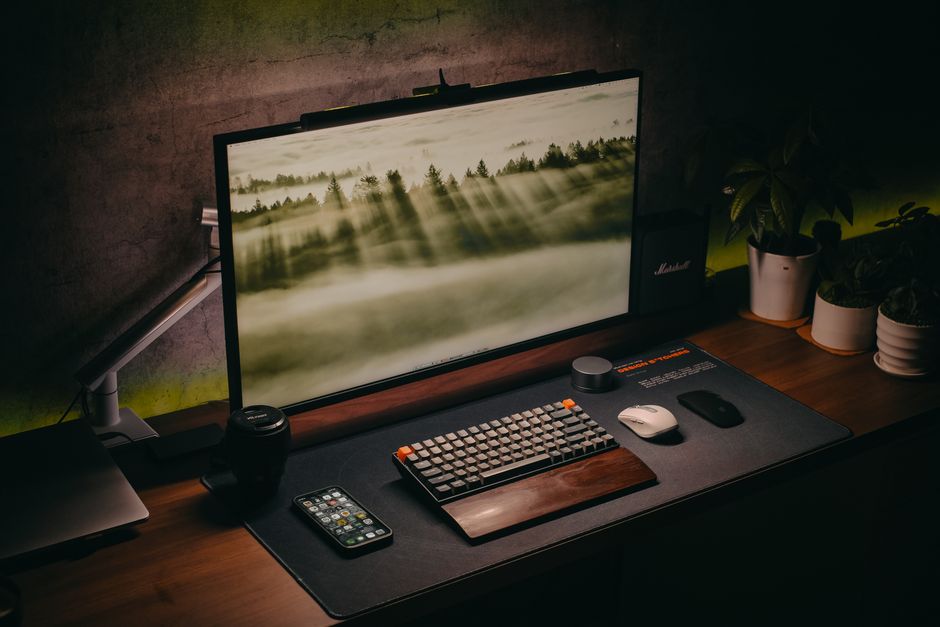
モニターを置いた瞬間、デスクの奥行きの3分の1がスタンドの台座に取られてしまいます。キーボードを手前に寄せると肘が机からはみ出し、書類を広げる場所もありません。そんな在宅ワークの窮屈さを、台座ごと机の上から消してしまう道具がモニターアームです。
ただ、モニターアームは「買ったのに取り付けられなかった」「モニターがじわじわお辞儀する」という失敗が起きやすいジャンルでもあります。原因のほとんどは、耐荷重・天板の厚み・VESA規格という3つの数字の確認漏れです。
この記事でわかること
- 買う前に必ず測るべき3つの数字(耐荷重・天板厚・VESA)
- ガススプリング式とメカニカルスプリング式の違い
- シングル・デュアル別、価格帯別のおすすめモデル比較表
- モニターが下がる・机が傷むといった失敗の防ぎ方
- 用途別に「結局どれを買えばいいか」の結論
※当ページはアフィリエイト広告(PR)を利用しています。
モニターアームを買う前に測る3つの数字
モニターアーム選びは、デザインやブランドより先に「自分の環境で物理的に付くかどうか」を確認する作業から始まります。メジャーと取扱説明書を手元に用意して、次の3点を確認しておくと失敗の大半は避けられます。
モニター本体の重さと耐荷重の関係
確認するのはスタンドを外したモニター本体のみの重さです。メーカーの仕様表には「スタンド込み」と「スタンドなし」の2つが書かれていることが多く、アームに載るのは後者になります。27インチのIPSモニターで約4〜6kg、34インチのウルトラワイドで約7〜9kgが目安です。
耐荷重には上限だけでなく下限もあります。たとえば耐荷重3.2〜11.3kgのアームに2kgの軽いモバイルモニターを付けると、バネの力が勝ってモニターが勝手に跳ね上がります。モニター重量が耐荷重レンジの中央付近に収まるモデルを選ぶと、調整がスムーズで長持ちしやすくなります。
天板の厚みとクランプ・グロメット
多くのモニターアームは机の縁を挟むクランプ式で固定します。対応天板厚は製品により異なり、10〜45mm、10〜60mm、12〜50mmなど幅があります。あわせて確認したいのが次の3点です。
- 天板の裏に補強フレームや引き出しがないか(クランプの爪が当たる位置)
- 天板の縁から何cmの範囲が平らか(クランプ台座は奥行き約10〜15cm必要)
- 天板の素材(ガラス天板や薄いハニカム構造の天板は非推奨のことが多い)
机に配線用の穴がある場合は、穴を通してボルトで締めるグロメット式も使えます。クランプが付けられない机でも取り付けられるため、両対応のモデルを選ぶと机を買い替えたときにも困りません。
VESA規格とネジ穴の位置
モニター背面の4つのネジ穴の間隔がVESA規格です。一般的なPCモニターは75×75mmか100×100mmで、ほとんどのアームが両方に対応しています。注意したいのは、背面が湾曲した曲面モニターや、ネジ穴が奥まった位置にあるモデルです。この場合は付属のスペーサーや別売りのVESA変換アダプタが必要になることがあります。VESA穴そのものがないモニターには、挟み込むタイプの後付けブラケットがありますが、固定力は弱めです。
ガススプリング式とメカニカルスプリング式の違い
アームが腕のように軽く動くのは、内部のバネがモニターの重さを打ち消しているからです。方式は大きく2つに分かれ、それぞれ得意なことが異なります。
| 項目 | ガススプリング式 | メカニカルスプリング式 |
|---|---|---|
| 動かしたときの感触 | 軽くなめらか | しっかりした手応え |
| 価格帯の傾向 | 約3,000〜15,000円が中心 | 約15,000円以上が中心 |
| 経年での変化 | 数年でガス圧が弱まり下がることがある | バネの劣化が緩やかで長持ちしやすい |
| 代表例 | Amazonベーシック、Pixio PS2S | エルゴトロン LXシリーズ |
実際に使うと、ガススプリング式は「指1本でスッと動く」軽さが魅力です。一方で、毎日のように高さを変える使い方だと、2〜3年でモニターが少しずつ下がってくる症状が出ることがあります。多くの製品は調整ネジでテンションを強められるため、下がってきたら六角レンチで締め直すのが基本の対処です。
メカニカルスプリング式は価格が上がる代わりに、10年保証を付けるメーカーもあるほど耐久性が高い傾向にあります。モニターを一度位置決めしたらほとんど動かさない人なら、ガススプリング式でも十分に満足できるでしょう。
モニターアームおすすめ6選の比較表と各商品の特徴
シングル・デュアルの定番モデルを、価格帯と耐荷重で並べました。価格は2026年11月時点の実売の目安で、セール時期によって変動します。
| 順位 | 商品名 | メーカー | 方式 | 耐荷重 | 価格目安 |
|---|---|---|---|---|---|
| 1 | LX デスクマウント 45-241-224 | エルゴトロン | メカニカル | 3.2〜11.3kg | 約18,000〜20,000円 |
| 2 | PS2S | Pixio | ガス | 最大18kg | 約12,000円 |
| 3 | CR-LA1301BKN2 | サンワサプライ | ガス | 高耐荷重モデル | 約10,000円前後 |
| 4 | モニターアーム シングル | Amazonベーシック | ガス | 2.0〜7.0kg | 約5,000円前後 |
| 5 | LX デュアル 45-509-224 | エルゴトロン | メカニカル | 2画面 | 約48,000〜50,000円 |
| 6 | 100-LACD009 | サンワダイレクト | ガス | 2画面 | 約20,000円 |
1位: エルゴトロン LX デスクマウント 45-241-224
モニターアームの定番として長く売れ続けているモデルです。耐荷重3.2〜11.3kg、ポール式で高さの調整幅が広く、日本正規代理店品には10年保証が付きます。価格は約18,000〜20,000円と高めですが、5年以上使う前提なら1年あたり約4,000円以下の計算です。
- メリット: 動きの滑らかさと位置の保持力が高い、保証が長い
- デメリット: アームが長く、奥行き60cm未満の机では後ろに張り出しやすい
2位: Pixio PS2S
税込約12,000円で、対応モニター17〜49インチ、耐荷重18kgとサイズの大きいモニターまでカバーします。天板厚10〜45mm対応で、クランプ・グロメットの両方式に対応しています。ゲーミング環境で人気が高く、ウルトラワイドモニターを載せたい人の候補になります。
- メリット: 価格に対して耐荷重と可動域が大きい
- デメリット: 本体重量が約4.9kgあり、取り付け時は2人作業が安心
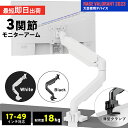
モニターアーム シングル ホワイト 17〜49インチ対応 モニタースタンド ディスプレイアーム 白 ガススプリング 液晶モニターアーム ゲーミングモニター ブラケット 薄型 VESA 角度調節 Pixio ピクシオ 公式【2年保証】 PS2S
9,500円 (税込)
3位: サンワサプライ CR-LA1301BKN2
国内メーカーのサンワサプライが手がけるガススプリング式で、高耐荷重かつ安定感を重視した設計です。1万円前後で、サポート窓口が国内にある安心感を求める人に向いています。購入前に公式サイトで最新の対応天板厚と耐荷重を確認しておきましょう。
4位: Amazonベーシック モニターアーム シングル
約5,000円前後で買える入門機です。耐荷重は2.0〜7.0kgのため、24〜27インチクラスのモニターに向いています。初めてアームを試したい人や、サブモニター用の2本目として使うと費用を抑えられます。前モデル(旧型番)が値下がりしていることもありますが、耐荷重の上限が現行より低い場合があるため、型番ごとの仕様を見比べてから選ぶと安心です。
- メリット: 価格が手頃で、軽いモニターでも跳ね上がりにくい
- デメリット: 7kgを超える大型モニターには使えない
5位: エルゴトロン LX デュアル 45-509-224
2画面を左右に並べるデュアルタイプで、価格は約48,000〜50,000円です。シングルを2本買うより机のクランプが1か所で済み、天板の補強フレームを避けやすいのが利点です。トレーディングや動画編集など、2画面を長時間使う人向けの選択肢になります。
6位: サンワダイレクト 100-LACD009
約20,000円のデュアルタイプで、デュアル構成を2万円前後に収めたい人の現実的な候補です。2画面の重さが1本のポールに集中するため、天板が薄い机では補強プレートの併用を検討してください。
モニターアームで起きやすい失敗と注意点
購入者のレビューを読み込むと、トラブルはほぼ次の4パターンに集約されます。
モニターが少しずつ下がってくる
原因は耐荷重の上限ギリギリで使っているか、ガス圧の調整不足です。取り付け直後に調整ネジでテンションを合わせ、1週間後にもう一度確認すると安定します。2〜3年経って調整しきれなくなった場合は、アームの寿命と考えて交換を検討する時期です。
天板がへこむ・割れる
クランプの締め付け力が1点に集中すると、パーティクルボード製の天板はへこんだり割れたりします。クランプ補強プレート(約1,000〜2,000円)を挟むと力が分散され、天板の保護になります。賃貸の備え付け家具やお気に入りの無垢材デスクには特に有効です。
壁にぶつかる・机の後ろに落ちる
アームを後ろに畳むと、机と壁の間に約10cm以上のすき間が必要になります。壁付けで机を使っている場合は、アームの全長と可動範囲図を事前に確認しておきましょう。
中古・型落ちを買うときの注意
中古品は付属のネジやスペーサーが欠品していることが多く、VESA用のM4ネジの長さが合わずに取り付けできない例があります。ガススプリング式は前の持ち主の使用期間でガス圧が弱まっている可能性もあるため、中古で狙うならメカニカルスプリング式のほうが当たり外れが少なくなります。
結局どのモニターアームを買えばいいか
用途と予算から逆算すると、選択肢はかなり絞り込めます。
- 初めての1本・24〜27インチ1枚: Amazonベーシック(約5,000円前後)で十分です
- ウルトラワイドや大型モニター: 耐荷重18kgのPixio PS2S(約12,000円)が価格と性能のバランスに優れます
- 5年以上使う・毎日高さを変える: 10年保証のエルゴトロン LX(約18,000〜20,000円)が長期的に割安です
- 2画面環境: 予算重視ならサンワダイレクト 100-LACD009(約20,000円)、耐久性重視ならエルゴトロン LX デュアル(約48,000円)
あわせて用意すると便利なのが、クランプ補強プレート・ケーブルクリップ・VESA変換アダプタの3点です。アーム内部にケーブルを通せるモデルでも、HDMIと電源の2本をまとめるクリップがあると見た目がすっきりします。
取り付け後のセットアップのコツ
画面の上端を目の高さかやや下に合わせ、目から画面までの距離を約50〜70cmに調整すると、首と肩の負担が軽くなります。ノートPCを併用するなら、別売りのノートPCトレイを取り付けて外部モニターと高さをそろえると、視線移動が少なくなります。
モニターアームのよくある質問
Q. 賃貸の備え付けデスクに付けても大丈夫ですか?
A. クランプ式は穴を開けずに取り付けられますが、締め付け跡が残ることがあります。補強プレートやゴムシートを挟むと跡が残りにくくなります。
Q. ノートPCをモニターアームに載せられますか?
A. VESA穴に取り付ける専用のノートPCトレイ(約2,000〜4,000円)を使えば載せられます。トレイの重さも耐荷重に含めて計算してください。
Q. 曲面モニターでも使えますか?
A. VESA穴があれば使えます。背面が湾曲しているとアームの金具が当たることがあるため、付属スペーサーの有無を確認しておきましょう。
Q. ガススプリング式の寿命はどれくらいですか?
A. 使用頻度によりますが、毎日動かす使い方で数年程度と言われています。保証期間がひとつの目安になります。
Q. 取り付けにかかる時間は?
A. シングルなら約20〜30分が目安です。重いモデルやデュアルは、モニターを支える人がいると安全に作業できます。
Q. 縦置き(ピボット)に対応していますか?
A. 今回挙げたモデルの多くは90度回転に対応しています。ただし縦向きにすると机との距離が近くなるため、高さに余裕を持たせて設置してください。
机の広さを取り戻す一本を選ぼう
モニターアーム選びで外せないのは、モニター本体の重さ・天板の厚み・VESA規格の3つの数字です。ここさえ押さえれば、5,000円前後の入門機でも机の上は驚くほど広くなります。まずはメジャーで天板の厚みを測り、モニターの仕様表で本体重量を確認するところから始めてみてください。数字がそろえば、比較表の中から自分の環境に合う1本がすぐに見つかります。