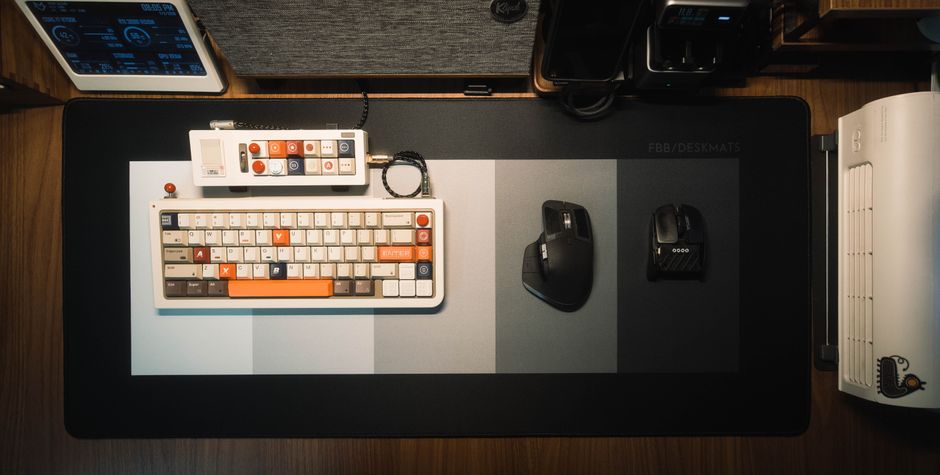
エアコンを付けているのに、キーボードを打つ指先だけが冷たい。在宅ワークをしていると、冬のこの悩みに覚えがある人は多いはずです。暖かい空気は天井付近にたまりやすく、机の上の手元や足元は意外と温まりません。
そこで注目されているのが、机に敷くだけで手元を温めるヒーター付きデスクマットです。消費電力は100W前後のものが中心で、エアコンを強めるより電気代を抑えやすいのが特徴です。選ぶ前に押さえたいポイントを次の5つにまとめました。
- ヒーター付きデスクマットの電気代(1時間・1日・1か月)の計算
- USBホットマウスパッド・足元パネルヒーターとの違い
- サイズ・温度調整・タイマーなど選び方の基準
- 価格帯別・使用シーン別のおすすめ
- 低温やけど・ケーブル断線など買う前の注意点
※電気代は電力料金の目安単価31円/kWhで計算しています。契約プランによって変わるため、目安としてご覧ください。
※当ページは広告(PR)を含みます。
ヒーター付きデスクマットの電気代はいくら?
電気代は「消費電力(kW)×使用時間×電力単価」で計算できます。代表的な消費電力で試算すると次のとおりです。
| 消費電力 | 1時間 | 1日8時間 | 1か月(8時間×20日) |
|---|---|---|---|
| 10W(USBホットマウスパッド) | 約0.3円 | 約2.5円 | 約50円 |
| 60W(小型デスクマット) | 約1.9円 | 約15円 | 約298円 |
| 95W(大判デスクマット) | 約2.9円 | 約24円 | 約471円 |
| 160W(6面パネルヒーター) | 約5.0円 | 約40円 | 約794円 |
上の表は「最大出力で使い続けた場合」の数字です。多くの製品は設定温度に達するとヒーターのオン・オフを繰り返すため、実際の電気代はこれより低くなるケースが一般的と言われています。エアコン暖房は部屋の広さや外気温によって1時間あたり数円から十数円かかることもあり、手元だけ温めたいならデスクマットのほうが電気代を抑えやすいと考えられます。
エアコンの設定温度を下げる組み合わせ方
手元と足元をそれぞれ温めると、エアコンの設定温度を1〜2℃下げても寒さを感じにくくなります。環境省は冬の室温20℃を目安として呼びかけており、デスクマットはその補助役として使うのが現実的です。
ホットマウスパッド・足元パネルヒーターとの違い
「デスクで使う暖房グッズ」は温める場所で選ぶのが近道です。主な3タイプを比べます。

| タイプ | 温める場所 | 消費電力の目安 | 向いている人 |
|---|---|---|---|
| USBホットマウスパッド | マウスを持つ手 | 約5〜10W | 右手の冷えだけ気になる・オフィスで使う |
| ヒーター付きデスクマット | キーボードとマウスの両手・前腕 | 約60〜100W | 在宅ワークで長時間タイピングする |
| 足元パネルヒーター | 足先・ひざ | 約120〜200W | 床からの冷えがつらい |
足元の冷え対策は、同じサイト内の足元パネルヒーターおすすめ2026で3面・5面タイプの違いを詳しく比べています。手元はデスクマット、足元はパネルヒーターと役割を分けると、効率よく体を温められるでしょう。
失敗しないヒーター付きデスクマットの選び方
サイズはキーボード+マウスが乗るかで決める
市販品は約60×36cmと約80×33cmの2サイズが中心です。テンキー付きのフルサイズキーボード(幅約44cm)とマウスを並べるなら、横幅80cm前後あると手首が端からはみ出しません。コンパクトキーボード派やノートPC中心なら60cm幅でも十分です。
温度調整は3段階以上、表面温度の上限を確認
多くの製品は表面温度を約35〜55℃の範囲で切り替えられます。長時間腕を乗せる使い方では、40℃前後の弱〜中設定で使うのが低温やけどの予防になります。5段階など細かく調整できるモデルは、室温に合わせて微調整しやすく便利です。
自動オフタイマーと防水素材は必須級
切り忘れ防止の自動オフ機能(2〜12時間など)があると、席を離れたまま一晩中通電する心配が減ります。表面がPUレザーなどの防水素材なら、コーヒーをこぼしてもさっと拭き取れるので安心です。
マウスの読み取りとの相性
光学式マウスは、表面がテカテカした素材だと反応が不安定になることがあります。マウスパッド兼用をうたう製品か、表面に細かな凹凸のある素材を選ぶと安心です。
価格帯・使用シーン別のおすすめ
3,000円前後:まず試したい人向けのUSBホットマウスパッド
パソコンのUSB端子から給電するタイプは、オフィスのデスクでも使いやすいのが利点です。手を包むカバー付きのUSBホットマウスパッドなら、マウス操作中の右手の冷えをピンポイントで和らげられます。温まるのは片手だけなので、タイピングが多い人には物足りないこともあります。
4,000〜6,000円:在宅ワークの定番になる60×36cmデスクマット
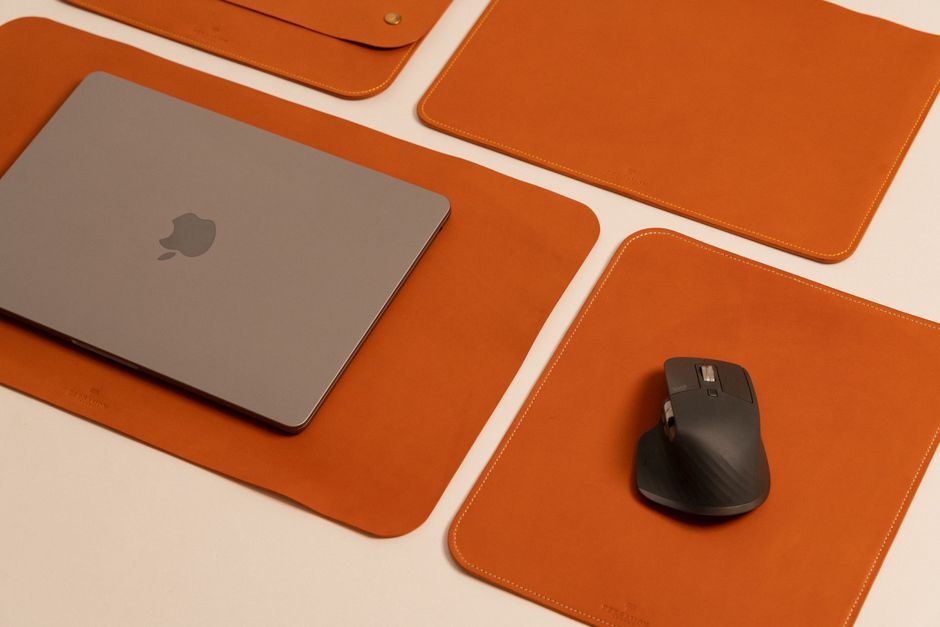
ノートPCとマウスを置くのにちょうどよいサイズで、価格と性能のバランスが取れた価格帯です。消費電力60W前後のモデルなら、1日8時間使っても電気代は約15円が目安です。
6,000〜1万円:フルサイズキーボード派の80×33cm大判マット
キーボードとマウスの両方を乗せても余裕があり、前腕まで温まるため体感の暖かさがはっきり変わります。タイマーや5段階温度調整など機能が充実したものが多く、1日中デスクに向かう人ほど満足度が高い価格帯です。
シーン別の選び分け
- 在宅ワーク・長時間タイピング → 80×33cmの大判デスクマット
- オフィス・コンセントが使いにくい → USBホットマウスパッド
- 子どもの学習机 → 自動オフ付きで温度上限が低めの60×36cmタイプ
- 足先まで冷える → デスクマット+足元パネルヒーターの併用
PR
在宅ワークの暖房代、払うだけで終わり?光熱費をマイルに変える非常識な方法。
いつもの買い物に、そんな使い方が?飛行機に乗らずにマイルを貯めるカラクリ。何から始めるかを手順書にまとめました。
買う前に知っておきたい注意点と長持ちのコツ
低温やけどに注意
40〜50℃程度でも、同じ場所に長時間触れ続けると低温やけどを起こすことがあります。手首を乗せっぱなしにする使い方では、弱設定を基本にし、うたた寝するときは電源を切りましょう。
壊れやすいのは折り目とケーブルの根元
ヒーター線が入っているため、折りたたんで収納すると内部の線が傷み、温まらない部分が出る原因になります。シーズンオフは丸めて保管し、電源ケーブルの根元を強く曲げないよう配線しておくと長持ちしやすくなります。寿命は使い方次第ですが、2〜3シーズンを目安に考えておくと安心です。
保証と安全表示を確認する
通販では価格の安い海外製品も多く見かけます。日本国内で販売される電気製品にはPSEマークの表示が義務付けられているため、PSEマークの有無と、1年程度のメーカー保証があるかを購入前に確認しましょう。
セットアップのコツ
マットの下に薄い断熱シートやコルクボードを敷くと、熱が机に逃げにくくなり、弱設定でも十分暖かく感じます。電源ケーブルは椅子のキャスターで踏まない位置に通すと、断線のリスクを減らせます。
ヒーター付きデスクマットのよくある質問
Q. ヒーター付きデスクマットはどのくらいで温まりますか?
A. 実際に使うと、製品にもよりますが電源を入れてから5〜10分ほどで手に暖かさを感じるものが多いです。始業の少し前に電源を入れておくとスムーズです。
Q. ノートパソコンを上に置いても大丈夫ですか?
A. ノートPCの底面は熱を逃がす必要があるため、高温設定で長時間置き続けるのはおすすめできません。PCスタンドで浮かせ、マットは手を置く部分だけ温める使い方が安心です。
Q. 電気代を抑えるコツはありますか?
A. 弱〜中設定で使う、タイマーで切り忘れを防ぐ、マットの下に断熱材を敷くの3点が効果的です。エアコンの設定温度を1〜2℃下げる組み合わせにすると、部屋全体の電気代も抑えやすくなります。
Q. 汚れたら洗えますか?
A. ヒーター線が入っているため丸洗いできない製品がほとんどです。PUレザーなどの防水表面なら、固く絞った布で拭き取ります。取扱説明書で手入れ方法を確認しましょう。
Q. 子どもの学習机で使っても安全ですか?
A. 温度上限が低めで自動オフ機能があるモデルを選び、大人が電源の入り切りを管理すれば使いやすいアイテムです。寝落ちしやすい時間帯の使用は避けましょう。
Q. ホットマウスパッドとデスクマットはどちらを選ぶべきですか?
A. マウス操作が中心ならホットマウスパッド、キーボード入力が多いならデスクマットが向いています。迷ったら、両手が温まるデスクマットのほうが満足度は高くなりやすいでしょう。
手元が温まれば、冬のデスクワークは集中しやすくなる
指先がかじかむと、タイピングのミスが増えたり、つい暖房の温度を上げたくなったりします。温めたい場所を決める → キーボード幅に合うサイズを選ぶ → 温度調整とタイマーを確認するの順に選べば、自分のデスクに合う1枚が見つかります。本格的な寒さで品薄になる前に、机の広さとキーボードの幅を測っておきましょう。